
Bedste Printere 2026 – Sammenlign 2 af de bedste modeller
Vi har udvalgt 2 af de bedste printere, baseret på research, brugeranmeldelser og redaktionelle kriterier.
Placeringer kan være påvirket af kommercielle samarbejder, men vores vurderinger er baseret på selvstændig research.
VI ANBEFALER
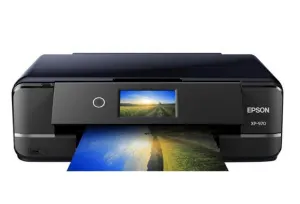
Epson Expression Photo XP-970
Kompakt fotoprinter til mange kreative fotoudskrifter
- Købspris
- Mange fotoudskrivningsfunktioner
- Lille størrelse
Dette produkt er fremhævet som et redaktionelt valg, fordi det repræsenterer en af de mest afbalancerede løsninger i det samlede overblik. Fremhævelsen er baseret på research og offentligt tilgængelig information med fokus på centrale egenskaber og helhed frem for enkeltstående detaljer.


Derfor vælger mange et printere
Den gode nyhed: Hver printer, der er nævnt herunder, kan håndtere grundlæggende udskrivning. De kan udskrive via en kabelforbindelse og via trådløs printerforbindelse. (Bemærk, at nogle, men ikke alle, printere understøtter Apples AirPrint og Googles Cloud Print-protokoller, som normalt er mindre belastende end printerleverandørernes egne systemer). Men det du udskriver afgør hvilken model der er den rigtige for dig. Hvis du for det meste arbejder med indkøbslister, koncertbilletter eller rejseplaner, er udskriftskvaliteten uden tvivl mindre vigtig end udskrivningshastighed og pris.
Hvis du bruger din printer til professionelle materialer eller fotoudskrivning, er farvenøjagtighed, udskriftskvalitet og inkludering af funktioner som udskrivning uden kant primære overvejelser, når du leder efter den rigtige printer. En anden faktor at overveje er omkostningerne ved blæk og at sikre, at du har nok blæk til at udskrive alt, hvad du har brug for (der er ikke noget mere frustrerende end at have en printer, men ingen blæk i blækbeholderen). Så selvom du får en god printeraftale, skal du også undersøge blækket.
Vi har testet og gennemgået topmodellerne til hjemmebrug og små kontorer Uanset om du udskriver til erhverv eller privat brug, derhjemme eller på kontoret, har vi den bedste printer til dig.
Sådan har vi udvalgt de bedste
I denne guide har vi udvalgt modeller baseret på:
- Research og produktdata
- Eksterne tests
- Brugererfaringer
- Funktioner, kvalitet og pris
Formålet er at give dig et informativt og gennemtænkt overblik – så du lettere kan finde den model, der passer til dit behov.
Vi kan modtage kommission ved køb via vores links, men udvælgelsen er baseret på redaktionelle kriterier.
Nedenfor er nogle af de bedste produkter samlet for at skabe overblik over forskellene i udvalget. Præsentationen tager udgangspunkt i centrale egenskaber, funktioner og karakteristika, som ofte har betydning, når forskellige løsninger skal vurderes side om side.
Overblikket er baseret på research og offentligt tilgængelig information og giver et samlet indtryk af markedet, så det bliver lettere at orientere sig i de forskellige muligheder.
Overblik over udvalgte modeller
Epson Expression Photo XP-970
Kompakt fotoprinter til mange kreative fotoudskrifter
HP DeskJet 3755
Kompakt alt-i-en-printer til mobil fotoudskrivning
OBS: Lige nu viser vi kun 2 produkter i artiklen, fordi nogle af de tidligere anbefalinger er udsolgt eller ikke længere tilgængelige.
Epson Expression Photo XP-970
Kompakt fotoprinter til mange kreative fotoudskrifter
- Købspris
- Mange fotoudskrivningsfunktioner
- Lille størrelse
- Købspris
- Mange fotoudskrivningsfunktioner
- Lille størrelse
- Højt blækforbrug ved hyppig fotoprint
- Relativt støjende under print og scanning
- Låst til originale Epson blækpatroner
- Ingen A3-scanning trods A3-printmulighed
Epson Expression Photo XP-970 Small-in-One, en forbrugerkvalitets bredformatfotoprinter og flagskib for den japanske printergigants populære Small-in-One-serie, erstatter den XP-960, der blev anmeldt for næsten fire år siden. Ligesom sin direkte konkurrent, Canon Pixma TS9520 Wireless Inkjet All-in-One, er XP-970 i stand til at udskrive brede sider eller tabloidformater (11 x 17 tommer). Begge maskiner er glimrende store fotoorienterede familie- og hjemmebaserede kontor-AIO'er, men sammenlignet med Canon har Epson nogle få begrænsninger, f.eks. manglende evne til at holde mere end et bredformatark ad gangen. Alligevel er XP-970 et bredt format foto-AIO'er, der er et relativt velegnet valg, især hvis du skal udskrive billeder uden ramme og dokumenter op til tabloidstørrelse.
Bredt møder småt
Den måler 11,6 x 18,9 x 26,3 tommer (HWD) er den flere tommer højere og længere end Canon TS9520. Noget større og tungere er stadig Epsons Expression Premium ET-7750 EcoTank Wide-Format All-in-One, en fotorienteret maskine med blækfarve, der får blækket fra reservoirer fyldt fra flasker i stedet for blækpatroner.
En primær forskel mellem disse fotoprintere og forretningsorienterede AIO'er er, at de fleste kontormultifunktioner (f.eks. Epson WorkForce WF-7720 Wide-Format All-in-One) anvender de fire grundlæggende procesfarveblæk, cyan, magenta, gul og sort. Fotocentriske modeller øger billedkvaliteten, farveområdet og detaljerne ved at øge antallet af basisfarver. Ud over den velkendte CMYK-firkant, smider XP-970 en lys cyan og en lys magenta i blandingen. Canons TS9520 bruger fem blæk, ligesom Epsons ET-7750.
En vigtig skelnen mellem XP-970 og TS9520 er, at Pixma leveres med en 20-arks automatisk dokumentføder (ADF) til afsendelse af flersidede dokumenter til scanneren, mens Small-in-One kun har en flatbed-scanner, der er i stand til at kopiere eller kun scanne en side ad gangen. Hvis du planlægger at fange flersidede dokumenter ofte, er en ADF en enorm tidsbesparelse.
Konfiguration af XP-970, kontrol af forbrugsstoffer og udførelse af walkup-funktioner som f.eks. kopiering eller udskrivning fra hukommelseskort, gøres enkelt med en 4,3 tommer berøringsskærm, der omfatter hele kontrolpanelet.
Epson Expression Photo XP-970 kontrolpanel
Papirhåndtering består af en sparsom 100-arks hovedbakke, der er begrænset til en maksimal papirstørrelse på 8,5 x 11 tommer, selvom du får en indbygget dupleksenhed og en anden bakke til op til 20 ark med 5 x 7-tommer foto papir. Fotobakken sparer dig for at skifte papir ud i hovedbakken, hver gang du skifter mellem udskrivning af dokumenter og fotos. Sider i tabloidformat udksrives fra bagsiden af maskinen, men som nævnt kan du kun indlæse et ark ad gangen.
Epson Expression Photo XP-970 input
Derimod rummer Canon TS9520 op til 200 ark fordelt på to kilder. Epson ET-7750 har tre papirkilder (100-arks almindeligt papir og 20-arks fotopapirbakker foran og en tabloidbakke bagpå). Til sin fordel kan XP-970 udskrive ark uden kanter op til 11 x 17 tommer, mens TS9520's kantløse sider stopper ved bogstavstørrelse.
Ligesom flere fotocentriske pixler, herunder TS9520, TS9521C og TS9120, udskriver XP-970 etiketter på forudoverfladede CD-rom og DVD-diske via en bakke, der glider ind under kontrolpanelet.
Standard og mobil forbindelse
Få printere har flere tilslutningsmuligheder end XP-970. Small-in-Ones standardgrænseflader er Ethernet, USB 2.0 til tilslutning til en enkelt pc, 802.11b/g/n Wi-Fi og Wi-Fi Direct, til at oprette peer-to-peer-forbindelser til mobile enheder uden at skulle bruge et lokal netværk. Du får også support til de fleste varianter af SD- og mini-SD-kort, de foretrukne hukommelsesenheder til de fleste digitale kameraer og smartphones.
Som de fleste Canon-, Epson- og HP-forbrugerprintere og AIO'er i dag understøtter XP-970 stemmekommandoer fra Amazon Alexa og Google Assistant, eller tilsvarende apps på dine mobile enheder. For stemmekommandoer via andre tjenester, f.eks. Apples Siri eller Microsofts Cortana, kan du implementere IFTTT-scripts, der er tilgængelige på IFTTT.com eller andre steder på Internettet.
Tredjeparts mobilenhedsunderstøttelse omfatter Apple AirPrint, Google Cloud Print, Android, Amazon Fire OS, Mopria Print Service og Epsons Scan to Cloud-funktioner. Du får også Epsons Web Connect, en samling apps til mobilenheder bestående af Epson Email Print, Epson Remote Print, Epson iPrint App til Android og iOS og Epson Creative Print App. Den sidste tilbyder plakat, kalender og andre skabeloner, der er tilgængelige på både iOS og Android-enheder.
Andre tilføjelser til standardudskrivnings- og scannerdrivere omfatter Scan Utility 2, et effektivt og brugervenligt scannerinterface; Epson Easy Photo Scan og Epson CD Print, til design og udskrivning af optiske disketiketter og ædelkassetter.
- Printing Technology: 6-farve drop-on-demand MicroPiezo inkjet
- Maks printopløsning: 5760 x 1440 dpi
- ISO print hastighed sort: 8.5 sider pr. minut
- ISO print hastighed farve: 8.0 sider pr. minut
- Foto print hastighed 4x6: 11 sekunder (borderless)
- Scan optisk opløsning: 1200 x 4800 dpi
- Maks scan-størrelse: 8.5 x 11.7 tommer
- Kopihastighed sort: 8.1 kopier pr. minut
- Kopihastighed farve: 8.1 kopier pr. minut
- Borderless print maks størrelse: 11 x 17 tommer
- Duplex print: Automatisk 2-sidet
- Trådløs tilslutning: Wi-Fi
- Kablet netværk: Ethernet
- USB-tilslutning: USB 2.0
- Papirbakker: 2 stk. (A4 og fotopapir)
- Touchscreen størrelse: 4.3 tommer
- Vægt: 8.8 kg
HP DeskJet 3755
Kompakt alt-i-en-printer til mobil fotoudskrivning
- Købspris
- Mange printefunktioner
- Fylder mindre end andre printere
- Købspris
- Mange printefunktioner
- Fylder mindre end andre printere
- Langsom første side, især fra standby
- Meget begrænset månedligt anbefalet printvolumen
- Scannerens indføring er upræcis og besværlig
- Tri-farve patron spilder blæk ved én tom farve
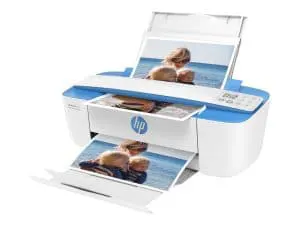
HP udråber sin Deskjet 3755 All-in-One Printer som verdens mindste alt-i-en-printer (AIO) til hjemmet. Den er bestemt lille og unikt designet. I modsætning til den forretningsorienterede HP OfficeJet 250 Mobile All-in-One Printer, er 3755 rettet mod forbrugere, der ønsker at udskrive fotos fra mobile enheder. 3755s langsomme hastighed og sparsomme funktion begrænser den til let brug, men den burde klare sig godt i sin tilsigtede rolle.
Regnbue af printere
Modellen måler 5,6 x 15,9 x 7 tommer (HWD) når den er lukket, 10,4 x 15,9 x 17,8 tommer med bakker forlænget. Dette kan sammenlignes positivt med Epson Expression Home XP-430 Small-in-One, der måler 5,4 x 15,4 x 11,8 tommer, mere end 4 tommer dybere end denne.
Den fås i syv farver, hver i en tofarvet blanding kombineret med hvid. Vores testenhed er Electric Blue. Andre farver, der er tilgængelige, omfatter Dragonfly Blue, Sporty Purple, Cardinal Red, Stone og Poppy Pink.
En atypisk alt-i-en
En usædvanlig funktion er, hvad HP kalder scanningsstrålen, som er et buet stykke plast, der vandret spænder over printerens top. Du scanner en side ved at skubbe den under bjælken; den fodres igennem og dukker op på den anden side. Den mangler en flatbed og en automatisk dokumentudskriver. Sider skal indføres ét ark ad gangen. Strålens højre ende huser kontrolpanelet med en lille monokrom skærm og dens betjeningsknapper til at starte farve- eller monokrom scanning, aktivere/deaktivere Wi-Fi eller Wireless Direct, annullere eller genoptage et udskriftsjob eller aktivere HP's Web Services.
Forbindelse er via USB eller 802.11b/g/n Wi-Fi. Den understøtter også direkte peer-to-peer-forbindelse med en kompatibel computer eller mobilenhed via Wireless Direct. Den er kompatibel med Apple AirPrint og HP ePrint. Den fungerer godt med HP Smart-mobilappen.
På den langsomme side
Vi forventede ikke hurtig hastighed fra den og vi fik det ikke. Både til udskrivning af vores Word-testdokument (4,3 sider i minuttet) og vores fulde forretningspakke (1,4 sider pr. minut), leverede den de langsomste tidspunkter for enhver printer, vi har testet ved hjælp af vores nuværende testsuite. (Vi timede Epson Expression Premium XP-640 Small-in-One Printer, den nærmeste sammenlignelige printer, med 3,2 sider pr. minut for hele pakken, selvom det var relativ hurtig på 9,5 sider pr. minut. Fotoudskrivningshastighed (i gennemsnit 46 sekunder pr. udskrivning) er også langsom, men ikke den langsomste for en inkjet, som vi har testet. Brother MFC-J6535DW var for eksempel i gennemsnit 1 minut, 25 sekunder pr. udskrivning.
God printer til fotos
Baseret på vores test er den overordnede tekstkvalitet gennemsnitlig for en inkjet med gennemsnitlig tekstkvalitet, sub-par grafik og fotokvalitet. For de fire standardskrifttyper i vores testsuite, var den bedre end normalt for en inkjet, mens den havde problemer med de tre mere eksotiske skrifttyper i pakken. Så længe du holder dig til almindeligt anvendte skrifttyper, skal du nok have det godt.
Med grafik bemærkede vi moderat bånd, et regelmæssigt mønster af svage striber, i nogle illustrationer og nogle baggrunde virkede lidt plettede og led af ujævn fordeling af blæk. Det er i orden at udskrive din egen grafik, men egentlig ikke egnet til udskrivning af dokumenter såsom PowerPoint -uddelinger, beregnet til distribution.
Da 3755 primært er designet til fotoudskrivning og fotos, er det ikke overraskende, at den har fotokvalitet over gennemsnittet, på trods af at den kun har to blækbeholdere, en til sort og en til cyan, magenta og gul, mens de fleste printere har separate tanke til hver farve. De fleste af vores testudskrifter var mindst lige så gode, som vi ville forvente og et par udskrifter var bedre. Der var lidt tab af detaljer i lyse områder i ét tryk, og vores monokrome billede havde en lille farvetone.
- Print hastighed sort: Op til 8 sider/minut
- Print hastighed farve: Op til 5,5 sider/minut
- Scan opløsning: Op til 600 dpi
- Copy opløsning: Op til 300 x 300 dpi
- Papirbakke kapacitet: 60 ark
- Forbindelse: USB 2.0, Wi-Fi 802.11b/g/n
- Antal blækpatroner: 2 (sort, tri-farve)
- Anbefalet månedligt printvolumen: 50-200 sider
- Maksimal månedlig duty cycle: Op til 1000 sider
- Vægt: 5,13 lb (ca. 2,33 kg)
- Strømforbrug (typisk): Ca. 10 W under print, <3 W standby (estimat baseret på serien)
- Understøttede mediestørrelser: Op til 216 x 356 mm (Legal)
- Understøttede medietyper: Almindeligt papir, fotopapir, brochurepapir, konvolutter (typisk for serien)
- Udskriftsopløsning sort: Op til ca. 1200 x 1200 dpi (renderet)
- Udskriftsopløsning farve: Op til ca. 4800 x 1200 dpi (optimeret, ved fotopapir og korrekt input)
- Maksimal papirvægt: Op til ca. 300 g/m² (fotopapir, typisk for HP DeskJet-serien)
Andre relevante guides
De mest almindelige printertyper
Printere varierer meget afhængigt af, om de er til hjemmebrug eller forretningsbrug (eller dobbelt brug i hjemmet og hjemmekontoret), hvad du agter at udskrive med dem (tekst, grafik, fotos, etiketter), og om du har brug for farveudskrivning eller bare monokrom.
De fleste printere er designet med enten forretnings- eller hjemmebrug i tankerne. Generelt er forretningsmodeller rettet mod tekst og normalt grafik, mens hjemmeprintere (generelt inkjets) favoriserer fotos. Specialmuligheder inkluderer dedikerede og næsten dedikerede fotoprintere og etiketprintere. (Selv blandt specialprintere er 3D-printere et specielt tilfælde og ligger uden for denne diskussions omfang.) Selvom du primært vil udskrive fotos, kan du også have en printer, der kan andre ting, så vær tydelig på hele omfanget af dine udskrivningsbehov, før du køber.
De to mest almindelige teknologier, laser og inkjet, overlapper i stigende grad mulighederne, men der er stadig forskelle. De fleste lasere og LED-printere (som er identiske med andre lasere end at bruge lysdioder til en lyskilde) udskriver tekst af højere kvalitet end de fleste inkjets, og næsten enhver inkjet udskriver fotos af højere kvalitet end de fleste lasere, men begge teknologier har udviklet sig betydeligt i de sidste mange år, og du kan blive overrasket over at finde ud af, hvad der er bedst for dine behov.
Ud over spørgsmålene om indre teknologi og outputtype er der flere mere finkornet printerkategorier.
Hjemmeprintere
De er næsten udelukkende blækpatroner og er bygget til udskrivning i lavt volumen. De har en tendens til at være langsomme og har høje blækomkostninger. De udskriver fotos bedre end tekst og grafik. Næsten alle er multifunktionsenheder (alt-i-en), der er i stand til at scanne, kopiere og ofte faxe samt udskrive. Hvis dit budget er stramt, er det her du skal begynde at lede efter en billig printer.
Hjemmekontorprintere
De er stort set inkjets og er bygget til lav til mellemstor udskrivning. De fleste er multifunktionsprintere. De er rettet mod tekst- og grafikudskrivning over fotos. Papirkapaciteten starter på cirka 100 ark, og modeller i højere kvalitet kan rumme op til 500 ark. De fleste af disse printere kan også bruges i såkaldte mikrokontorer (med op til fem personer), og mange er helt fine valg for husstande, især hvis en elev udskriver mange dokumenter til skolen.
Hjemmekontorprintere er en delmængde af forretningsprintere, der spænder fra kompakte, enkeltfunktionsmodeller til brug i lavt volumen til voldsomme gulvstående enheder, der kan klare en afdeling. Størstedelen af forretningsprintere er lasere, selvom inkjets gør indhug i markedet og de fleste er multifunktionsenheder. Mange er monokrome og foretrækker tekst- og grafikudskrivning frem for fotos.
For mange virksomheder er hastighed og papirkapacitet altafgørende. Omkostninger er også en faktor; generelt, jo dyrere printeren er at købe, jo lavere er pr. side prisen. Bulk-ink-modeller har de laveste omkostninger pr. side, og der er nu blækabonnementsprogrammer, der subsidierer omkostningerne ved blæk og toner. De fleste forretningsprintere tilbyder sikkerhedsfunktioner såsom adgangskodebeskyttet udskrivning, og nogle anvender endda tilbehør som f.eks. en krypteret harddisk eller en ID-kortlæser.
Fotoprintere
De er designet til professionelle fotografer og fotoentusiaster. Selvom fotoprintere kan udskrive tekst og grafik, er de primært til udskrivning af fotos i høj kvalitet. Nogle er bredformatprintere med brede rammer til at rumme papir i stort format, og mange kan også udskrive fra papirruller. For præcisionsfarve bruger de op til et dusin blækpatroner. Du betaler ofte mere pr. side på grund af mængden af blæk de bruger, og det papir i høj kvalitet, der giver de flotteste resultater.
Fotoprintere i lille format
De er dedikerede enheder, der er bygget til kun at udskrive fotos. Udskriftsstørrelser kan variere fra tegnebogstørrelse til 5 x 7 tommer. Bemærk, at mange modeller kun kan udskrive en enkelt størrelse. De fleste er meget bærbare og leveres enten med et batteri eller indeholder et batteri, som du køber separat.
Tabloid-størrelse printere
De er nyttige, når sider i letter- eller legal-størrelse bare ikke er store nok. Du vil ikke være i stand til at udskrive plakatstørrelse 24 x 36 tommer på disse modeller (i hvert fald ikke på et ark), men disse bredformater kan udskrive 11 x 17 tommer (og i nogle tilfælde 13 x 19 tommer) i små mængder.
Etiketprintere er bygget til at slibe papir- eller plastikmærker ud. Nogle inkluderer software til etiketdesign og opretter forbindelse til din computer, mens mange er enkeltstående enheder, der lader dig designe og udskrive etiketter ved hjælp af et lille, indbygget tastatur. Producenter af selvstændige etiketprintere, tilbyder en bred vifte af etiketfarver og typer.
Har du brug for en enkeltfunktionsprinter eller en alt-i-én?
Langt de fleste almindelige hjemmeprintere og mange forretningsprintere er også multifunktionsmodeller (også kaldet MFP’er eller alt-i-en). Disse andre funktioner omfatter en kombination af scanning, kopiering og fax fra din pc, selvstændig faxning og scanning til e-mail. Kontorprintere indeholder typisk en automatisk dokumentbakke (ADF) til scanning, kopiering og/eller faxning af flersidede dokumenter og sider i normal størrelse. Mange ADF’er kan håndtere tosidige dokumenter, enten ved at scanne den ene side, vende siden om og scanne den anden side, eller bruge to sensorer til at scanne begge sider af siden med et enkelt pas.
Nogle MFP’er tilbyder yderligere udskrivningsmuligheder. Fotocentriske inkjets kan udskrive på DVD’er eller andre optiske medier. Webaktiverede printere, både hjemmemodeller og kontormodeller, kan oprette forbindelse direkte til internettet via dit Wi-Fi-netværk for at få adgang til og udskrive valgt indhold, uden at skulle arbejde via en computer. Mange Wi-Fi-modeller lader dig udskrive dokumenter og billeder fra håndholdte enheder. Nogle modeller lader dig e-maile dokumenter til printeren overalt i verden, og du kan derefter udskrive dem. Vores fornævnte samling af de bedste alt-i-en-printere, hjælper dig med at gennemse de mange muligheder derude.
Hvor meget planlægger du at udskrive?
Hvis du kun udskriver et par sider om dagen, behøver du ikke bekymre dig om, hvor meget en printer er designet til at udskrive, som defineret af dens anbefalede (ikke maksimale) månedlige driftscyklus. (Maksimal driftscyklus er det absolut meste, som en printer kan udskrive pr. måned, hvorimod den anbefalede arbejdscyklus er, hvor meget den kan klare uden unødig slitage.) Hvis du udskriver nok til, at driftscyklussen har betydning, skal du dog ikke købe en printer, der ikke indeholder disse oplysninger i sine specifikationer. Find ud af, hvor meget du udskriver efter hvor ofte du køber papir og i hvilke mængder. Vælg derefter en printer, der er designet til at udskrive mindst så meget.
Overvej også minimum og maksimal papirstørrelse, og om du har brug for en dupleksenhed til at udskrive på begge sider af siden. For inputkapacitet er en nyttig tommelfingerregel at få nok kapacitet, så du skal ikke tilføje papir mere end en gang om ugen. Hvis du ofte udskriver på konvolutter, checks eller brevpapir, skal du kigge efter en printer med flere skuffer, så din udskrivning ikke bliver langsommere, ved at skulle fjerne almindeligt papir.
Hvor hurtigt skal du udskrive?
Hvis du kun udskriver en eller to sider ad gangen, har du sandsynligvis ikke brug for en hastighedsdæmon. Faktisk er de fleste hjemmeprintere ikke bygget til hastighed. Hvis du udsender mange længere dokumenter, er hastigheden imidlertid vigtigere og det betyder, at du sandsynligvis vil have en laserprinter.
Som regel vil laserprintere være tæt på deres påståede hastigheder for tekstdokumenter, som ikke kræver meget behandlingstid. Inkjets hævder ofte hurtigere hastigheder end dyrere lasere, men lever normalt ikke op til disse krav. Inkjet-printere er imidlertid blevet hurtigere, og et par nyere high-end-modeller (undertiden kaldet “laseralternativ” inkjets), kan holde deres egen hastighedsmæssigt i forhold til lasere til sammenlignelige priser.
Hvad vil en printers driftsomkostninger være?
Sørg for at tjekke de samlede ejeromkostninger. De fleste producenter fortæller dig prisen pr. side, og mange giver en pris pr. foto. For at få de samlede ejeromkostninger, skal du beregne omkostningerne pr. år for hver type output (monokrom, farvedokument, foto) ved at gange omkostningerne pr. side, for den output med antallet af de sider, du udskriver om året. Tilføj de tre beløb sammen for at få de samlede omkostninger om året. Multiplicer derefter det med det antal år, du forventer at eje printeren, og tilføj printerens startomkostninger. Sammenlign de samlede ejeromkostninger mellem printere, for at finde ud af, hvilken model der vil være billigst i længden.
De høje omkostninger ved printerblæk, har traditionelt været et ømt sted blandt både hjemmekunder og erhvervskunder, men de store producenter har introduceret måder, hvorpå brugerne kan sænke deres omkostninger pr. side og samtidig bevare deres egne indtægter. HP gør dette gennem sit Instant Ink-abonnementsprogram, hvor ejere af udvalgte DeskJet-, OfficeJet-, Envy- og Tango-printere kan vælge mellem tre niveauer og betale et månedligt gebyr for udskrivning op til et bestemt antal sider. (Niveauerne er 50, 100 og 300 sider om måneden). Det samme gebyr gælder for enten sort- eller farveudskrivning. HP sender dig automatisk mere blæk, når du er ved at løbe tør. Disse programmer kan spare dig en betydelig sum penge, især hvis du udskriver mest i farver.
Andre producenter tilbyder printere, der accepterer patroner med høj kapacitet. Brothers INKvestment -modeller leveres med store blækpatroner, i nogle tilfælde flere sæt, så du kan betale ekstra forud for printeren, men blækforsyningen vil vare længe, og der kan købes ekstra patroner til en lav pris. Brothers INKvestment Tank-printere ligner hinanden, bortset fra at deres patroner med høj kapacitet aflæser blæk i reservoirer i printeren.
Hvordan tilslutter du din printer?
USB -porte forbliver allestedsnærværende på printere. De fleste kontorprintere og et stigende antal hjemmeprintere inkluderer Ethernet-porte og/eller Wi-Fi, som giver dig mulighed for at dele printeren med dit hjemmenetværk. (Hvis du har problemer med denne funktion på din nuværende printer, kan du her foretage fejlfinding af printerens Wi-Fi-forbindelse). Printere, der understøtter Wi-Fi Direct (eller en tilsvarende peer-to-peer-protokol) kan oprette forbindelse direkte til de fleste Wi-Fi-aktiverede enheder.
Nogle få printere kan oprette forbindelse til og udskrive fra en mobilenhed via NFC (nærfeltskommunikation), blot ved at trykke på telefonen eller tabletten til et bestemt sted på printeren, men NFC-fad ser ud til at falme. De fleste større printervirksomheder tilbyder nu mobilapps, så du kan tage et foto med din telefon og udskrive det direkte uden at skulle overføre det til en computer først. Fotoprintere i lille format understøtter ofte Bluetooth til tilslutning af mobile enheder og mere.
Har du brug for sikkerhedsfunktioner til printer?
Printersikkerhed overses ofte, men på din virksomheds beskostning. Hackere kan få adgang til et netværk via printeren, og følsomme dokumenter i papirbakken kan ses af nysgerrige øjne. Mange bedre forretningsorienterede modeller har adgangskodebeskyttelse, så når en bruger starter et udskriftsjob, skal de indtaste en pinkode i printeren for at komme igennem. Dette sikrer, at fortrolige dokumenter ikke falder i de forkerte hænder.
Sådan genbruges din gamle printer
I tilfælde af forretningsprintere skal firmwaren holdes opdateret, da den ofte reparerer sårbarheder, og eventuelle printerharddiske skal være krypteret. Mange producenter tilbyder administrative værktøjer til at hjælpe it-afdelinger med at sikre printersikkerhed.
Hvordan måler du størrelse og vægt på din printer?
I stor udstrækning er en printeres størrelse og vægt afhængig af dens tilsigtede anvendelse, men alligevel er der betydelige variationer. Sørg for, at printeren får plads i det tildelte rum (i alle tre dimensioner, herunder papir i arkføder og outputbakker, der muligvis skal forlænges) og ikke er for tung til at flytte rundt, hvis du beslutter dig for at renovere. Meget kompakte printere er tilgængelige for mennesker, der bor og arbejder i kollegieværelser eller andre trange rum.
Som hovedregel bliver printere større, jo flere funktioner du tilføjer. Ekstra papirbakker, automatiske dokumentfremførere, blækbeholdere med høj kapacitet og så videre. Hvis rummet er en bekymring, skal du vælge klogt, når det kommer til disse tilføjelser.
Ofte stillede spørgsmål om printere
Praktiske svar før du vælger model
Besvaret og opdateret af redaktionen
Sidst opdateret: 2026
Skal du købe tredjepartsblæk eller påfyldningssæt til din printer?
Tredjepartsblæk koster ofte betydeligt mindre end mærkevarer. Men vær opmærksom på, at det kan komme med en hel tank fuld af problemer. Først og fremmest er der ingen garanti for, at du får den samme kvalitetsblæk fra en tredjepart, som du ville, når du købte et produkt med et mærke.
Brug af blæk, der ikke er godkendt af producenten, kan også krænke din garanti. Tro ikke, at du i hemmelighed kan slippe af med at bruge det forfalskede blæk. Hvis din printer har en internetforbindelse, er det muligt, at detnkan rapportere din overtrædelse til producenten. Nogle gange har vi med firmwareopdateringer set brugen af tredjepartsblæk "deautorisere" brugen af eftermarkedet.
Mange printerproducenter tilbyder nu blækabonnementer, så nyt blæk dukker op ved din dør, når du har brug for det. Hvis det er tilgængeligt for din model, er det den bedste måde at gå.
Skal du købe billigt papir og hvad med genbrugspapir?
Til daglig udskrivning vil almindeligt papir i butiksmærket normalt tjene pænt. Du får dog bedre resultater, hvis du går op i papir af højere kvalitet. For lasere såvel som for inkjettekst og grafisk udskrivning betyder det en tungere vægt og muligvis et lysere hvidt niveau. For fotos på inkjets betyder det, at man får fotopapir. Normalt vil det bedste valg være at få et fotopapirmærke, der matcher printerens mærke. Printerproducenter designer blæk og papir for at arbejde sammen og tilbyder ofte en række fotopapir.
Genbrugspapir er ligeledes forbedret i kvalitet, og du kan finde 100% genbrugspapir efter forbrugerindhold til mange anvendelser, herunder omslag og lyst hvidt papir, der er velegnet til forretningsbrug. Der findes også andre former for miljøvenligt papir på markedet, såsom universalpapir fremstillet af sukkerrør og fotopapir fremstillet af bomuld. Gør din lille del for at redde et træ og undersøg miljøvenlige mediemuligheder. Enhver moderne printer vil håndtere dem godt.
Hvad er den bedste printer til hjemmebrug?
Hvilken slags printer du får til dit hjem afhænger af, hvad du planlægger at udskrive. Som hovedregel vil en laserprinter gøre arbejdet, hvis du slår mange tekstbaserede sider ud. Hvis farvedokumenter eller fotos er på din dagsorden, vil du gå med en inkjet. Hvis du planlægger at scanne eller kopiere, skal du se på en alt-i-en eller multifunktionsprinter. Anstændige AIO'er er ikke så meget dyrere end andre printere, og de tilbyder masser af ekstra funktioner.
Skal du købe en renoveret printer?
Udskrivningsteknologi opdateres ikke ofte, så at købe en printer, der er et par år gammel, betyder ikke, at man skal ofre noget banebrydende teknologi. Hvis du køber en renoveret eller brugt printer, skal du hente den fra en pålidelig kilde, sørge for at den er blevet certificeret igen af producenten, og se efter en rimelig garanti og returperiode. Her er hvad du skal vide, før du køber renoveret elektronik.
Hvilken printer skal jeg købe?
Baseret på vores råd overfor og vores nøglevalg, bør du være klar til at shoppe. Husk, hvad du vil udskrive, hvor meget du vil udskrive, og hvor meget du er villig til at betale på forhånd og pr. side, og du vil være sikker på at finde den rigtige printer til dig. Hvis du udskifter en gammel printer, skal du genbruge eller donere den.
Hvis pengene er stramme, skal du starte med vores valg til de bedste billige printere og se, hvordan du sparer penge på blæk. Hvis du handler for en virksomhed, har vi også de bedste forretningsprintere samlet til dig.
Denne artikel er udgivet af